Rédaction et envoi de messages
Pour rédiger un nouveau message, cliquer sur le bouton situé dans la barre d’action.
Une fenêtre d’envoi de message s’ouvre.
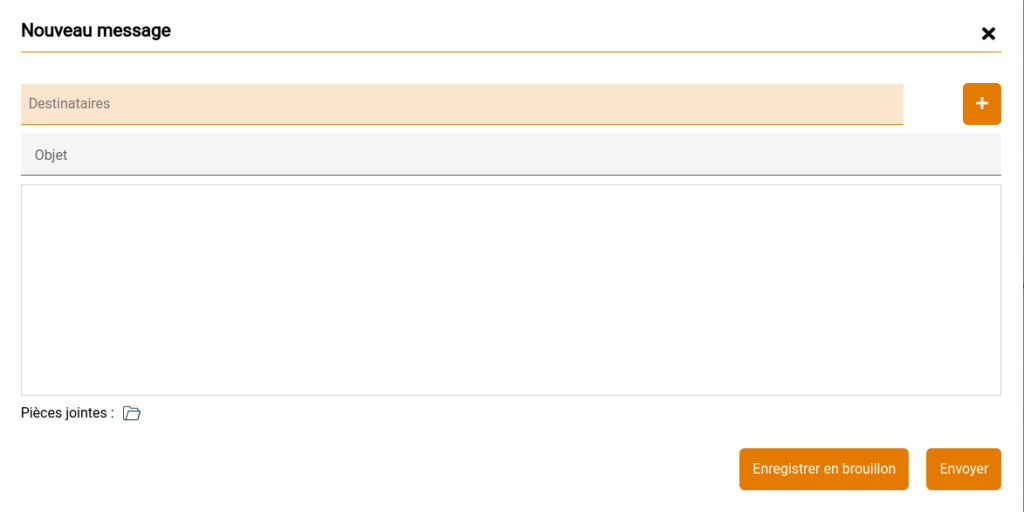
Pour ajouter des destinataires, 2 moyens sont possibles.
1. Par auto-complétion, en écrivant les 3 premières lettres du nom ou du prénom ou du nom de la liste de contacts désirée.
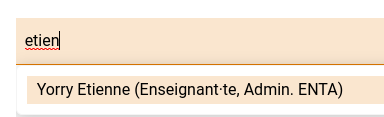
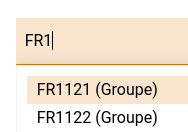
Des informations supplémentaires sont ajoutées entre parenthèses pour vous permettre de bien identifier la personne en cas d’homonymie: la classe, le profil.
2. A partir du carnet d’adresses ou de l’annuaire en cliquant sur le bouton 
Le module de sélection de contact apparaît.
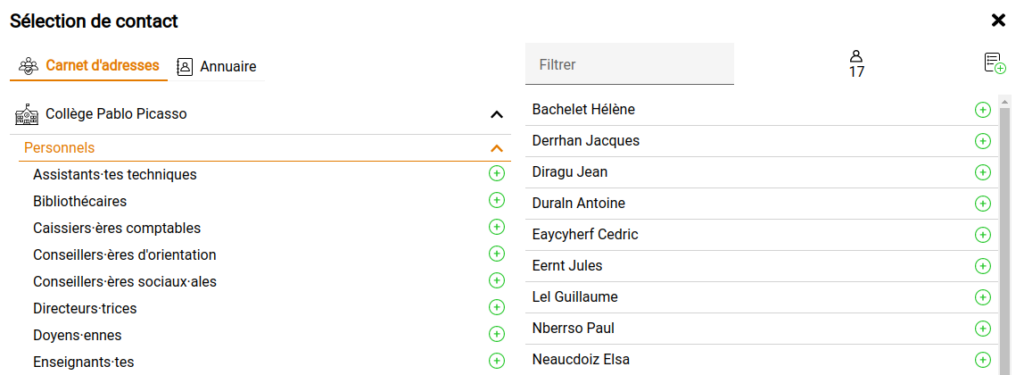
L’onglet Carnet d’adresses présente, pour les établissements de l’utilisateur, les catégories de personnels, ses classes (pour un personnel), ses cours (pour un enseignant), et ses communautés.
L’onglet Annuaire est réservé aux personnels, et permet de rechercher plus largement dans le périmètre de l’établissement.
L’icône indique combien de personnes composent soit la liste du carnet d’adresse sélectionnée, soit les résultats de la recherche annuaire.
Cliquer sur le bouton pour ajouter tous les contacts de la liste comme destinataires du message. Cliquer sur le bouton
 pour les supprimer de la liste des destinataires.
Cliquer sur une personne de la liste l’ajoute comme destinataire du message, les destinataires dans la fenêtre d’envoi de message se mettent à jour en fonction des actions effectuées dans la fenêtre de choix des destinataires.
Le champ des destinataires en copie fonctionne de la même façon que les destinataires principaux.
De retour dans la fenêtre d’envoi du message, saisir l’objet du message et le contenu.
Le panel inférieur est dédié aux pièces jointes.

Le 1er bouton permet de choisir un ou plusieurs documents depuis ses documents Facile. Le 2nd bouton permet de choisir un ou plusieurs fichiers depuis son poste de travail.
La liste des pièces jointes se présente alors sous cette forme:

Cliquer sur le nom d’une pièce jointe permet de la visualiser. Cliquer sur la croix supprime la pièce jointe du message.
Cliquer sur « Enregistrer en brouillon » sauvegarde le message dans vos brouillons.
Cliquer sur « Envoyer » déclenche l’envoi du message.