Außerhalb des Rahmens ablaufende Zeitpläne verwalten
Die außerplanmäßigen Zeitfenster sind in 5 Typen unterteilt: Notfall, Studierendenkreis, Nacharbeit, Verwarnung und Ausschluss. In diesem Abschnitt sehen wir, wie man außerplanmäßige Zeitfenster erstellt, bearbeitet und löscht.
Wer kann ein außerplanmäßiges Zeitfenster erstellen? Die Schulleitung, die Dekane und die Sekretäre.
Dazu wählen Sie einfach den Typ des Zeitfensters aus.

Anschließend klicken Sie auf ein Zeitfenster im Wochenplan oder klicken und ziehen Sie die Maus, um mehrere Zeitfenster auszuwählen. Das Erstellungsfenster öffnet sich dann:
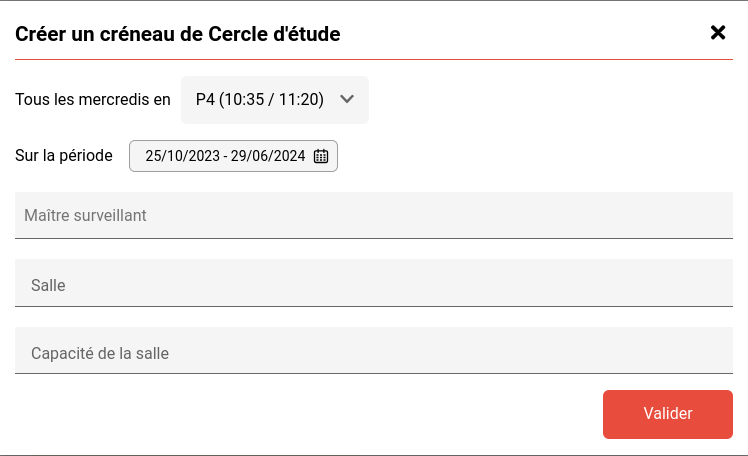
Der Standard-Erstellungszeitraum ist das Schuljahr, kann jedoch auf die gewünschten Daten verkürzt werden.
Wählen Sie einen Aufsicht führenden Lehrer, indem Sie die ersten Buchstaben seines Vornamens oder Nachnamens eingeben. Es ist auch möglich, einen Sekretär als Aufsichtsperson für das Zeitfenster einzutragen.
Geben Sie den Raum und die Anzahl der verfügbaren Plätze für dieses Zeitfenster ein.
Klicken Sie auf Bestätigen.
Das Zeitfenster wird dann rekursiv erstellt, jede Woche zur gleichen Zeit, bis zum Ende des Jahres.
Um ein außerplanmäßiges Zeitfenster zu bearbeiten, klicken Sie auf das Zeitfenster im Wochenplan. Ein kleines Informationsfenster öffnet sich daneben, wie unten gezeigt:
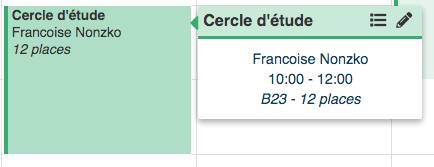
Klicken Sie auf die Schaltfläche „Stift“, um das Zeitfenster zu bearbeiten. Sie finden die gleichen Informationen wie im Erstellungsfenster. Die Änderung wirkt sich auf alle Sitzungen des bearbeiteten Zeitfensters aus, sowohl auf vergangene als auch auf zukünftige.
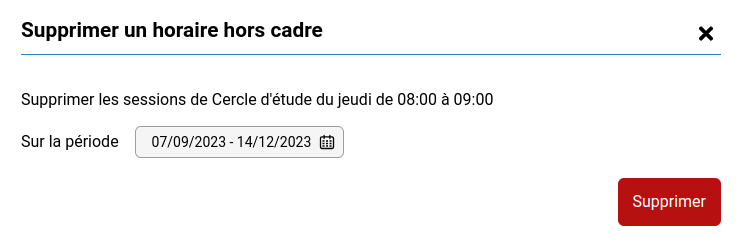
Zusätzlich gibt es eine Löschen-Schaltfläche, mit der Sie Sitzungen dieses Zeitfensters entfernen können, indem Sie einen Datumsbereich angeben (standardmäßig das ganze Jahr).